

No. 1 Tempat Belanja Online Software Original

Illustrator vs Photoshop vs InDesign

Illustrator vs Photoshop vs InDesign: Kapan Harus Pakai yang Mana?

Kalau bekerja di dunia kreatif, mungkin kamu pernah mengalami ini: mau bikin desain, langsung buka Photoshop. Mau bikin poster, Photoshop lagi. Mau bikin katalog, masih Photoshop juga. Padahal, Adobe punya beberapa aplikasi yang memang dibuat untuk kebutuhan yang berbeda. Tiga di antaranya yang paling sering digunakan adalah Adobe Illustrator, Adobe Photoshop, dan Adobe InDesign. Sama-sama untuk desain, tetapi bukan berarti ketiganya bisa saling menggantikan. Jadi, kapan sebenarnya harus menggunakan yang mana? Adobe Illustrator: Saat desain perlu tetap tajam Kalau pekerjaanmu banyak berhubungan dengan logo, branding, icon, atau ilustrasi, Illustrator biasanya lebih cocok. Illustrator bekerja dengan vector, sehingga desain dapat diperbesar atau diperkecil tanpa kehilangan ketajaman. Inilah salah satu alasan Illustrator sering digunakan untuk membuat logo dan elemen identitas visual yang nantinya harus digunakan dalam berbagai ukuran. Misalnya, satu logo yang sama perlu digunakan untuk kartu nama, website, hingga billboard. Daripada membuat ulang untuk setiap ukuran, desain vector dapat disesuaikan tanpa membuatnya pecah. Singkatnya: Illustrator cocok untuk desain berbasis vector yang perlu fleksibel dalam ukuran. Adobe Photoshop: Saat gambar jadi bahan utamanya Berbeda dengan Illustrator, Photoshop lebih banyak digunakan untuk mengolah gambar dan foto. Mulai dari retouching foto, menghapus atau menambahkan objek, membuat compositing, sampai mengolah visual untuk kebutuhan campaign—Photoshop memang dirancang untuk pekerjaan seperti ini. Misalnya, kamu punya foto produk yang ingin digunakan untuk campaign. Kamu bisa mengoreksi warna, menghilangkan background, menggabungkan beberapa elemen, dan mengolahnya menjadi visual akhir dalam Photoshop. Singkatnya: Photoshop cocok ketika pekerjaanmu banyak bermain dengan foto dan image editing. Adobe InDesign: Saat desain mulai punya banyak halaman Nah, kalau desainmu sudah berubah menjadi company profile, katalog, brochure, magazine, atau dokumen dengan banyak halaman, di sinilah InDesign mulai terasa gunanya. InDesign berfokus pada layout dan page design. Kamu bisa mengatur teks, gambar, halaman, grid, hingga konsistensi layout dengan lebih terstruktur. Bayangkan harus membuat katalog 50 halaman. Bisa saja dikerjakan dengan software lain, tetapi mengatur puluhan halaman sekaligus tentu membutuhkan workflow yang lebih rapi. Singkatnya: InDesign cocok untuk layout dan dokumen publikasi dengan banyak halaman. Jadi, Illustrator, Photoshop, atau InDesign? Daripada menghafalkan semua fiturnya, lebih mudah mengingatnya berdasarkan kebutuhan: Kalau kamu ingin… Gunakan… Membuat logo atau branding Illustrator Membuat ilustrasi vector Illustrator Mengedit dan retouch foto Photoshop Membuat visual campaign dari foto Photoshop Membuat katalog atau brochure InDesign Membuat company profile multi-page InDesign Mengatur layout publikasi InDesign Tapi dalam pekerjaan nyata, ketiganya juga bisa bekerja bersama. Misalnya, sebuah project branding membutuhkan logo dari Illustrator, foto yang sudah diolah di Photoshop, lalu seluruh materi disusun menjadi company profile menggunakan InDesign. Jadi, bukan pertanyaan “mana yang paling bagus?”, melainkan “mana yang paling sesuai dengan pekerjaan yang sedang dikerjakan?” Sudah Tahu Butuh yang Mana? Memilih software memang penting, tetapi untuk pekerjaan profesional, akses ke lisensi yang sesuai juga nggak kalah penting. Apalagi kalau dalam satu tim ada beberapa kebutuhan sekaligus mulai dari mengolah visual, membuat branding, sampai menyusun materi publikasi. Solusi Online menyediakan berbagai kebutuhan software berlisensi untuk bisnis, termasuk produk Adobe untuk kebutuhan kreatif. Jadi, setelah menentukan tools yang sesuai dengan workflow tim, kamu bisa cek pilihan lisensi yang tersedia dan menyesuaikannya dengan kebutuhan perusahaan. Nggak perlu memaksakan satu software untuk semua pekerjaan. Pakai tools yang tepat untuk pekerjaan yang tepat. Butuh software Adobe untuk kebutuhan bisnis? Cek pilihan lisensinya di Solusi Online.

Illustrator vs Photoshop vs InDesign: Kapan Harus Pakai yang Mana? Read More »
Meeting Selesai, Action Item Hilang

Meeting Selesai, Action Item Hilang: Gimana Biar Tugas Tim Nggak Cuma Jadi Catatan?

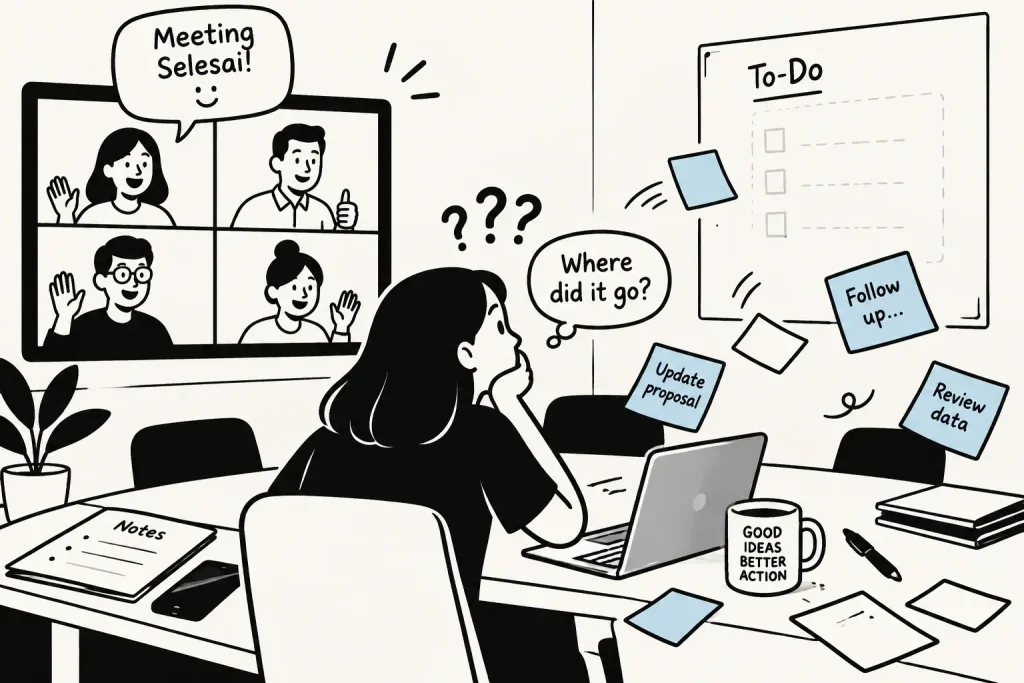
“Oke, nanti aku follow up.” Kalimat ini mungkin terdengar sederhana saat meeting selesai. Semua orang mengangguk, meeting ditutup, lalu masing-masing kembali mengerjakan pekerjaannya. Beberapa hari kemudian… “Yang kemarin siapa yang follow up, ya?” “Deadline-nya kapan?” “Eh, bukannya itu sudah dikerjakan?” Meeting-nya selesai. Action item-nya ikut menghilang. Padahal, meeting yang efektif bukan hanya soal menghasilkan diskusi atau keputusan. Yang tidak kalah penting adalah memastikan hasil meeting benar-benar berubah menjadi pekerjaan yang jelas dan ditindaklanjuti. Kenapa Action Item Sering Hilang Setelah Meeting? Sebenarnya, masalahnya sering kali bukan karena tim tidak mau mengerjakan. Action item bisa terlewat karena beberapa hal sederhana: Hanya dicatat di notulen tanpa dibuat menjadi tugas yang jelas. Tidak ada PIC yang ditentukan. Deadline tidak disebutkan. Progress tidak dipantau setelah meeting. Catatan dan tugas tersebar di email, chat, dokumen, atau tempat lain. Akhirnya, action item menjadi salah satu dari sekian banyak hal yang harus diingat oleh anggota tim. Dan kita tahu sendiri: kalau semuanya harus diingat, pasti ada aja yang kelupaan. Catatan Meeting ≠ Action Item Salah satu cara sederhana untuk menghindari masalah ini adalah membedakan antara catatan meeting dan action item. Misalnya, dalam notulen tertulis: “Tim sepakat untuk memperbarui materi presentasi.” Ini adalah catatan atau keputusan meeting. Agar bisa langsung ditindaklanjuti, ubah menjadi action item: Sania — memperbarui materi presentasi — deadline Jumat. Sekarang informasinya jauh lebih jelas: Task: memperbarui materi presentasi PIC: Sania Deadline: Jumat Dengan begitu, tidak ada lagi pertanyaan seperti “Siapa yang mengerjakan?” atau “Kapan harus selesai?” Setelah Meeting, Jangan Berhenti di Notulen Notulen tetap penting sebagai dokumentasi. Namun, untuk pekerjaan yang membutuhkan tindak lanjut, sebaiknya action item tidak berhenti sebagai tulisan di dalam dokumen. Setiap action item bisa diubah menjadi task yang memiliki owner, deadline, dan status. Contohnya: Task PIC Deadline Status Update proposal Zaki Jumat In Progress Review harga Marsha Kamis Not Started Kirim proposal Patricia Senin Not Started Dengan format seperti ini, tim dapat melihat pekerjaan yang harus dilakukan tanpa perlu membuka kembali seluruh notulen atau mencari percakapan lama di grup chat. Bisa Dibantu dengan Task Management Tool Kalau jumlah pekerjaan masih sedikit, mencatat action item secara manual mungkin masih cukup. Namun, ketika sebuah tim mulai menangani banyak proyek, meeting, dan deadline secara bersamaan, pengelolaan task bisa menjadi lebih rumit. Di sinilah task management tool dapat membantu. Salah satu tools yang dapat digunakan adalah Microsoft Planner. Planner dapat membantu tim mengubah pekerjaan menjadi task, menentukan siapa yang bertanggung jawab, serta memantau progress pekerjaan. Jadi, hasil meeting tidak hanya tersimpan sebagai catatan, tetapi dapat langsung masuk ke dalam workflow pekerjaan tim. Untuk pembahasan lebih lengkap mengenai Microsoft Planner dan Project Plan 3, termasuk fitur dan kegunaannya, Anda dapat membaca artikel “Apa Itu Microsoft Planner dan Project Plan 3? Pengertian, Fitur, dan Kegunaannya” di Learning Center Solusi Online. Checklist Sebelum Meeting Ditutup Sebelum mengakhiri meeting, coba luangkan beberapa menit untuk memastikan lima hal ini sudah jelas: ☐ Apa keputusan yang diambil? ☐ Apa saja action item yang harus dilakukan? ☐ Siapa PIC masing-masing tugas? ☐ Kapan deadline-nya? ☐ Di mana progress akan dipantau? Tidak perlu rumit. Bahkan, kebiasaan sederhana ini sudah bisa membantu tim mengurangi pekerjaan yang terlewat setelah meeting. Kesimpulan Meeting yang produktif bukan berarti meeting yang berlangsung lama atau menghasilkan banyak catatan. Yang lebih penting adalah apa yang terjadi setelah meeting selesai. Dengan mengubah hasil diskusi menjadi action item yang memiliki task, PIC, deadline, dan status yang jelas, tim dapat membuat tindak lanjut lebih terarah dan mengurangi risiko pekerjaan terlupakan. Jadi, lain kali sebelum menutup meeting, jangan cuma bertanya: “Ada tambahan?” Coba pastikan juga: “Oke, siapa yang mengerjakan, kapan deadline-nya, dan kita pantau di mana?” Karena meeting boleh selesai, tapi action item jangan ikut hilang.

Meeting Selesai, Action Item Hilang: Gimana Biar Tugas Tim Nggak Cuma Jadi Catatan? Read More »

Microsoft Visio

Microsoft Visio: Kapan Word dan PowerPoint Tidak Lagi Cukup untuk Membuat Diagram?

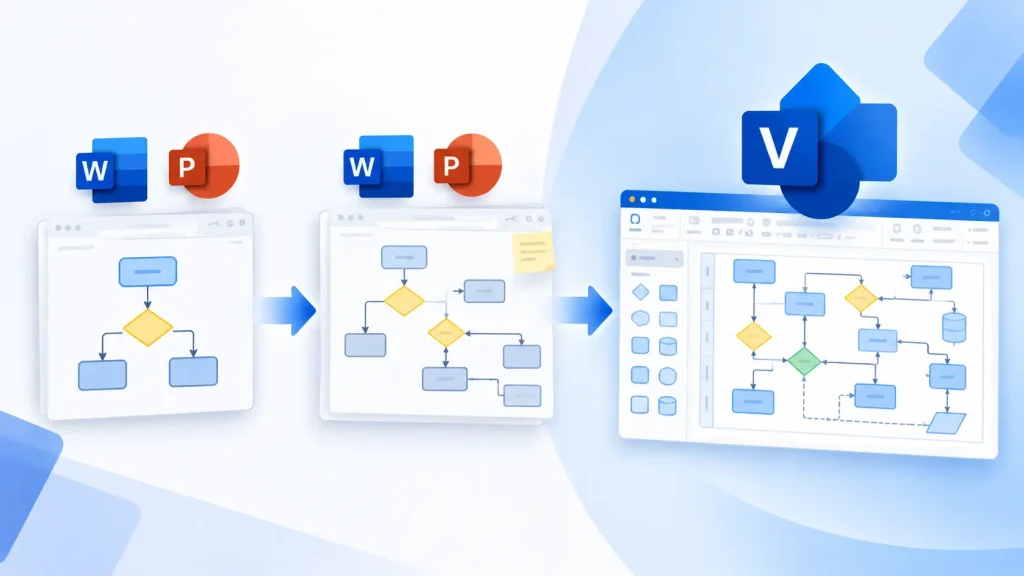
Pernah membuat flowchart di PowerPoint, lalu harus menggeser satu kotak dan tiba-tiba seluruh diagram ikut berantakan? Untuk diagram sederhana, Word dan PowerPoint memang sudah cukup. Namun, ketika proses semakin kompleks, memiliki banyak percabangan, atau harus terus diperbarui, membuat diagram secara manual bisa menjadi pekerjaan yang merepotkan. Di titik inilah Microsoft Visio mulai menunjukkan perbedaannya. Kapan Word dan PowerPoint Mulai Terasa Kurang? Word dan PowerPoint cocok untuk membuat diagram sederhana, terutama jika diagram hanya digunakan sebagai bagian dari dokumen atau presentasi. Namun, keduanya bisa terasa kurang praktis ketika: 1. Diagram semakin kompleks Semakin banyak objek dan hubungan antarobjek, semakin sulit menjaga diagram tetap rapi. Pengaturan posisi dan koneksi antarshape juga dapat membutuhkan penyesuaian manual. 2. Diagram sering diperbarui Jika diagram mengalami perubahan secara berkala, perubahan pada satu bagian dapat membuat pengguna perlu menyesuaikan elemen lainnya kembali. 3. Membutuhkan template khusus Untuk kebutuhan profesional, diagram sering dibuat berdasarkan jenis atau standar tertentu. Menggunakan template yang sesuai dapat membantu mempercepat proses dan menjaga konsistensi. 4. Diagram menjadi bagian rutin dari pekerjaan Jika perusahaan atau tim sering membuat flowchart, organizational chart, network diagram, process diagram, atau jenis diagram lainnya, menggunakan software yang memang dirancang khusus untuk diagram dapat membuat pekerjaan lebih efisien. Apa Itu Microsoft Visio? Microsoft Visio adalah software yang dirancang khusus untuk membuat berbagai jenis diagram dan visualisasi secara lebih terstruktur. Visio menyediakan berbagai template dan shapes untuk kebutuhan seperti flowchart, organizational chart, network diagram, process diagram, dan lainnya. Berbeda dengan Word dan PowerPoint yang memiliki fitur diagram sebagai bagian dari aplikasi pengolah dokumen dan presentasi, Visio berfokus pada pembuatan dan pengelolaan diagram. Word dan PowerPoint vs Microsoft Visio Kebutuhan Word / PowerPoint Microsoft Visio Diagram sederhana ✓ Cocok ✓ Cocok Diagram untuk presentasi ✓ Cocok ✓ Cocok Flowchart kompleks Terbatas ✓ Lebih sesuai Diagram yang sering diperbarui Kurang praktis ✓ Lebih sesuai Template diagram Terbatas ✓ Lebih lengkap Diagram profesional dan terstruktur Terbatas ✓ Lebih sesuai Kebutuhan diagram secara rutin Kurang ideal ✓ Cocok Perbandingan tersebut bukan berarti Word dan PowerPoint tidak dapat digunakan untuk membuat diagram. Untuk kebutuhan sederhana, keduanya tetap menjadi pilihan yang praktis. Perbedaannya terletak pada tingkat kompleksitas dan frekuensi penggunaan diagram. Kapan Anda Perlu Beralih ke Microsoft Visio? Anda mungkin mulai membutuhkan Microsoft Visio jika: Membuat flowchart atau diagram yang kompleks. Diagram memiliki banyak objek dan koneksi. Diagram perlu diperbarui secara rutin. Membutuhkan berbagai template diagram. Membutuhkan diagram yang lebih terstruktur dan konsisten. Diagram menjadi bagian penting dari proses kerja atau bisnis. Sebaliknya, jika Anda hanya sesekali membuat diagram sederhana untuk dokumen atau presentasi, Word dan PowerPoint mungkin masih sudah cukup. Kesimpulan Microsoft Word dan PowerPoint tetap dapat menjadi pilihan untuk membuat diagram sederhana. Namun, ketika kebutuhan diagram semakin kompleks, sering mengalami perubahan, atau menjadi bagian rutin dari pekerjaan, software khusus seperti Microsoft Visio dapat membantu membuat proses lebih terstruktur dan efisien. Jadi, pertanyaannya bukan sekadar “Apakah Word dan PowerPoint bisa membuat diagram?” Jawabannya tentu bisa. Pertanyaan yang lebih penting adalah: “Apakah kebutuhan diagram Anda sudah cukup kompleks sehingga membutuhkan software khusus?” Jika jawabannya iya, Microsoft Visio dapat menjadi pilihan untuk membantu membuat diagram yang lebih profesional dan mudah dikelola. Untuk mengetahui pilihan lisensi Microsoft Visio yang tersedia, Anda dapat melihat produk Microsoft Visio di Solusi Online.  

Microsoft Visio: Kapan Word dan PowerPoint Tidak Lagi Cukup untuk Membuat Diagram? Read More »

software untuk bisnis

Gratis Belum Tentu Hemat: 5 Hal yang Perlu Dipertimbangkan Saat Memilih Software untuk Bisnis

Memilih software untuk bisnis sering kali dimulai dari satu pertanyaan sederhana: “Ada yang gratis nggak?” Software gratis memang bisa menjadi pilihan yang tepat untuk kebutuhan tertentu. Namun, ketika digunakan untuk pekerjaan bisnis yang semakin kompleks, harga bukan satu-satunya hal yang perlu dipertimbangkan. Software yang terlihat murah di awal belum tentu menjadi pilihan paling efisien dalam jangka panjang. Lalu, apa saja yang perlu diperhatikan sebelum memilih software untuk bisnis? 1. Sesuaikan dengan Kebutuhan Jangan memilih software hanya karena memiliki banyak fitur. Yang lebih penting adalah apakah fitur tersebut benar-benar dibutuhkan oleh tim. Misalnya, bisnis yang hanya membutuhkan aplikasi pengolah dokumen sederhana mungkin tidak memerlukan paket dengan berbagai fitur tambahan. Sebaliknya, perusahaan dengan banyak pengguna dan kebutuhan kolaborasi mungkin membutuhkan solusi yang lebih lengkap. Mulailah dari kebutuhan, baru cari software yang sesuai. 2. Perhatikan Jumlah Pengguna Software untuk penggunaan pribadi belum tentu cocok untuk kebutuhan bisnis. Ketika jumlah pengguna bertambah, kebutuhan seperti pengelolaan akun, pembagian akses, kolaborasi, dan administrasi juga menjadi lebih penting. Di sinilah jenis lisensi menjadi penting. Sebelum membeli, cek apakah lisensinya ditujukan untuk individual, user, device, atau kebutuhan bisnis tertentu. Dengan begitu, perusahaan bisa memilih paket yang memang sesuai dengan jumlah pengguna dan cara software tersebut akan digunakan. 3. Jangan Lupakan Keamanan Untuk pekerjaan pribadi, kehilangan satu file mungkin memang menyebalkan. Untuk perusahaan, dampaknya bisa jauh lebih besar. Dokumen pelanggan, data keuangan, proposal, kontrak, sampai file internal perusahaan perlu dikelola dengan baik. Karena itu, keamanan sebaiknya tidak menjadi pertimbangan terakhir ketika memilih software. Selain software produktivitas, perusahaan mungkin juga membutuhkan solusi untuk backup, cybersecurity, atau data protection, tergantung jenis data dan aktivitas bisnisnya. 4. Pertimbangkan Produktivitas Tim Software yang tepat seharusnya membantu pekerjaan menjadi lebih mudah, bukan malah menambah pekerjaan. Coba tanyakan: Apakah software mudah digunakan? Apakah bisa digunakan bersama tim? Apakah dapat terintegrasi dengan workflow yang sudah ada? Apakah bisa mengurangi pekerjaan manual? Contohnya, solusi seperti Microsoft 365 menyediakan aplikasi produktivitas sekaligus berbagai layanan kolaborasi dan penyimpanan cloud yang dapat digunakan untuk mendukung pekerjaan tim. Jadi, jangan hanya menghitung berapa harga software, tetapi juga pertimbangkan berapa banyak waktu yang bisa dihemat. 5. Pastikan Lisensinya Sesuai Software yang sama bisa memiliki pilihan lisensi yang berbeda. Ada yang berdasarkan jumlah pengguna, perangkat, periode berlangganan, atau kebutuhan bisnis tertentu. Karena itu, jangan hanya melihat nama produk dan harganya. Pastikan juga: Berapa pengguna yang diperbolehkan? Bisa digunakan di berapa perangkat? Sistem operasi apa yang didukung? Berapa lama masa berlaku lisensinya? Apakah lisensi tersebut sesuai untuk penggunaan perusahaan? Jadi, Haruskah Memilih Software Berbayar? Jawabannya: tergantung kebutuhan. Software gratis tetap bisa menjadi pilihan yang tepat, terutama jika kebutuhannya sederhana dan fitur yang tersedia sudah cukup. Namun, ketika software mulai digunakan untuk mendukung pekerjaan bisnis, pertimbangannya biasanya menjadi lebih luas. Fitur, keamanan, jumlah pengguna, produktivitas, dukungan, dan jenis lisensi juga perlu diperhatikan. Jadi, daripada bertanya “Mana yang paling murah?”, mungkin pertanyaan yang lebih tepat adalah: “Mana yang paling sesuai dengan kebutuhan bisnis kita?” Karena software yang harganya lebih murah belum tentu menjadi pilihan yang paling hemat jika akhirnya tidak bisa mendukung pekerjaan dengan baik. Cari Software Original untuk Bisnis? Solusi Online menyediakan berbagai pilihan software original untuk kebutuhan bisnis, mulai dari produktivitas, collaboration, security, data protection, design, hingga engineering. Software Ori, Tanpa Worry. Temukan software yang sesuai dengan kebutuhan bisnis Anda di Solusi Online.

Gratis Belum Tentu Hemat: 5 Hal yang Perlu Dipertimbangkan Saat Memilih Software untuk Bisnis Read More »

Adobe Acrobat Studio for Teams

What’s New: Adobe Acrobat Studio for Teams – Kolaborasi Dokumen Berbasis AI yang Lebih Cerdas

Di era kerja hybrid, tim membutuhkan lebih dari sekadar aplikasi untuk membuka dan mengedit PDF. Mereka memerlukan platform yang mampu mempercepat kolaborasi, mengelola informasi, hingga menghasilkan konten secara otomatis. Menjawab kebutuhan tersebut, Adobe menghadirkan Adobe Acrobat Studio for Teams, sebuah solusi terbaru yang menggabungkan kekuatan Adobe Acrobat Pro, AI Assistant, PDF Spaces, dan Adobe Express Premium dalam satu platform terpadu. Dengan Acrobat Studio, tim dapat mengelola dokumen, berkolaborasi, dan menciptakan konten lebih cepat tanpa harus berpindah aplikasi. Apa yang Baru di Adobe Acrobat Studio for Teams? 1. AI Assistant yang Lebih Canggih Adobe kini menghadirkan AI Assistant yang tidak hanya merangkum dokumen, tetapi juga mampu menjawab pertanyaan berdasarkan isi dokumen dengan referensi yang jelas. Pengguna dapat mencari informasi penting, memahami kontrak, hingga menyusun ringkasan hanya dalam hitungan detik. 2. PDF Spaces untuk Kolaborasi Tim Salah satu inovasi terbesar adalah PDF Spaces, ruang kerja kolaboratif yang memungkinkan tim mengumpulkan berbagai dokumen dan tautan dalam satu tempat. Anggota tim dapat berdiskusi, memberikan komentar, berbagi konteks, serta memanfaatkan AI Assistant untuk menemukan informasi penting dengan cepat. 3. Generate Presentation dengan Adobe Express Kini dokumen PDF, laporan, maupun hasil riset dapat diubah menjadi presentasi profesional secara otomatis menggunakan teknologi AI dan Adobe Express Premium. Pengguna cukup memberikan prompt, lalu Acrobat Studio akan menghasilkan draft presentasi yang siap disesuaikan dengan kebutuhan bisnis. 4. Pembuatan Konten Lebih Cepat Selain presentasi, Acrobat Studio membantu tim membuat berbagai materi visual menggunakan ribuan template profesional di Adobe Express. Hal ini sangat membantu tim marketing, sales, maupun HR dalam menghasilkan materi komunikasi yang konsisten dengan identitas perusahaan. 5. Edit PDF Menggunakan Chat Mengedit PDF kini menjadi lebih mudah. Pengguna cukup mengetik instruksi seperti “tambahkan watermark”, “susun ulang halaman”, atau “tambahkan header”, dan AI Assistant akan menjalankan perintah tersebut secara otomatis tanpa perlu mencari menu secara manual. 6. Generate Podcast dari Dokumen Fitur terbaru lainnya adalah Generate Podcast, yang mampu mengubah dokumen panjang menjadi ringkasan audio bergaya podcast. Fitur ini membantu pengguna memahami isi laporan, proposal, atau dokumen teknis sambil melakukan aktivitas lain. Manfaat untuk Berbagai Tim Adobe Acrobat Studio for Teams dirancang untuk berbagai fungsi bisnis, di antaranya: Legal – Menganalisis kontrak dan merangkum perubahan dokumen. Sales – Mempercepat pembuatan proposal dan dokumen penawaran. Marketing – Mengubah dokumen menjadi presentasi dan materi promosi. HR – Menyusun materi onboarding dan kebijakan perusahaan dengan lebih efisien. Finance – Mengolah laporan keuangan dan memperoleh insight lebih cepat dengan bantuan AI. Mengapa Beralih ke Adobe Acrobat Studio for Teams? Dengan mengintegrasikan AI, kolaborasi, dan pembuatan konten dalam satu platform, Adobe Acrobat Studio membantu perusahaan: Meningkatkan produktivitas tim. Menghemat waktu dalam mencari dan mengolah informasi. Mempercepat pembuatan presentasi dan materi bisnis. Mempermudah kolaborasi lintas departemen. Mendukung transformasi digital dengan teknologi AI yang aman dan andal. Adobe Acrobat Studio for Teams bukan sekadar pembaruan dari Acrobat Pro, tetapi merupakan evolusi menuju platform kerja berbasis AI yang lebih modern. Dengan fitur seperti AI Assistant, PDF Spaces, Generate Presentation, Generate Podcast, dan integrasi Adobe Express, tim dapat bekerja lebih cepat, lebih kolaboratif, dan lebih produktif. Bagi perusahaan yang ingin meningkatkan efisiensi pengelolaan dokumen sekaligus memanfaatkan kecerdasan buatan dalam alur kerja sehari-hari, Adobe Acrobat Studio for Teams adalah solusi yang tepat. Dapatkan Adobe Acrobat Studio for Teams di Solusi Online Sebagai penyedia lisensi software resmi untuk kebutuhan bisnis, Solusi Online membantu perusahaan mendapatkan Adobe Acrobat Studio for Teams dengan proses pembelian yang mudah dan terpercaya.

What’s New: Adobe Acrobat Studio for Teams – Kolaborasi Dokumen Berbasis AI yang Lebih Cerdas Read More »

Shopping Cart

Your cart is empty.